首页 / 装应用与清预装
甲壳虫adb助手最常被打开的两个理由,一个是给电视、车机装上应用商店里没有的包,另一个是把用不上的预装软件停掉。两件事都落在应用管理这一栏里,动作相似,风险不一样。
安装包先放在手机里,再通过已建立的连接推到目标设备。整个过程不需要数据线,也不需要把文件先拷到 U 盘。
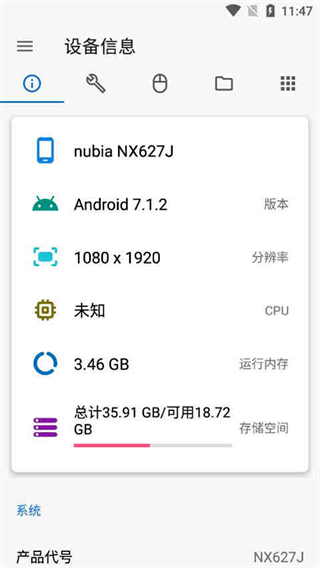
装完打不开,多数是架构或系统版本不匹配。电视用的包多半是 armeabi-v7a,车机有的还是 Android 7,装之前先看一眼设备信息里的 Android 版本与 CPU 架构,能省一次白装。
卸载是把包从设备上拿掉,停用只是让它不再运行。对预装软件来说,停用几乎总是更合适的第一步:桌面图标会消失、开机不再自启,但系统仍认为这个包存在,需要时点一下就能回来。
真正该卸载的是那些明确不需要、并且随时能重新装回的应用。判断标准很简单:能自己找到安装包的,卸载;找不到来源的,先停用。
恢复的入口在同一个列表里。被停用的应用排在列表靠后的位置,标签上会写明状态,点启用就会回到原来的样子,不需要重启设备。
清数据比卸载更彻底。有些应用停用之后仍会占用空间,清除数据能把它写过的配置一并抹掉。清数据不可逆,做之前确认这个应用里没有还需要的内容。
系统组件不要碰。名字里带 framework、settings、launcher 的包,停用也可能让桌面无法启动。拿不准就跳过,收益远小于风险。
连接建立之后,文件管理就是一个双向的目录树:上面是本机,下面是目标设备,复制粘贴在两边都成立。传一部电影到电视,和从电视里把截图拿出来,用的是同一套操作。
大文件传输最怕中途断线。房间信号一般的时候,先把手机放到离路由器近一点的位置,或者临时改用 OTG 直连,比反复重传省时间。传完之后在目标目录里刷新一次,确认文件大小一致再删源文件。
从电视里往外拿文件时注意权限。有些目录属于系统分区,读得到却写不进去,遇到写入失败不是工具的问题,换个用户目录就好。
给同型号的一批电视做同样的初始化,每次重复输入命令最容易出错。把改 DPI、关自启、装指定包这几条存下来,下次点一下就跑完,输出结果还能对照上一次。
装一整套应用时,逐个选中会耗掉大半时间。高级版解除了文件多选的数量限制,一次勾完再推送,安装确认仍然逐个点,但传输只走一趟。
两种做法都建立在同一个前提上:连接稳定。装机现场网络复杂时,先看 连接与配对 里关于有线与无线的取舍,再决定用哪种方式推进。